Jak skutecznie zarządzać magazynem i kompletacją zamówień w e-commerce (WMS)
W artykule opisane jest jak można podejść do tematu związanego z zarządzeniem magazynem.
Papierowa lista zbiórki wygląda niewinnie, dopóki zamówień jest kilka dziennie. Potem magazynier sam wymyśla trasę, chodzi przez pół hali po jedną sztukę, wraca w to samo miejsce po następną i bierze towar, który tylko wygląda podobnie. O pomyłce dowiadujesz się z reklamacji, a nie z systemu. W tym artykule pokazujemy, jak poukładać magazyn i kompletację zamówień w module WMS Easyitem: od opisania struktury magazynu, przez trasy i skanowanie, po inwentaryzację bez zamykania magazynu.
Zacznij od opisania magazynu
WMS mówi, gdzie leży towar, wyznacza trasę zbiórki i pilnuje, żeby do paczki trafiło to, co trzeba. Żeby to robił, najpierw musi wiedzieć, jak wygląda Twój magazyn. Dlatego praca z modułem zaczyna się od ekranu Struktura i Listy lokalizacji, a dopiero potem przychodzi przyjęcie towaru i reguły automatyczne.
Cztery poziomy struktury
- Magazyn — możesz mieć więcej niż jeden.
- Strefa — część magazynu, na przykład strefa kompletacji i strefa zapasu.
- Aleja i regał — w strefie widać, ile jest alej, regałów i lokalizacji.
- Lokalizacja — konkretne miejsce odkładcze, np. A-01-L1 (aleja, regał, poziom).
Schemat nazw warto ustalić raz i trzymać się go w całym magazynie. Jest czytelny dla magazyniera i dla systemu, który wyznacza trasę, a zmiana nazw przy tysiącu lokalizacji jest bolesna.
Nie musisz opisywać wszystkiego naraz. Oznaczasz miejsca składu w jednej strefie, zaczynasz na niej pracować, potem bierzesz następną.
Lokalizacje: co się zbiera i skąd najpierw
Na liście lokalizacji dwie kolumny sterują pracą magazyniera:
- Dostępne w zbieraniu (Tak/Nie) — czy z danego miejsca w ogóle się zbiera. Miejsca zapasowe zwykle mają „Nie”.
- Priorytet zbierania — gdy produkt leży w kilku miejscach, decyduje, skąd system każe go zabrać. Niższy priorytet oznacza wcześniej.
Z listy wydrukujesz też etykiety z kodami do naklejenia na miejsca, żeby dało się je skanować, przypiszesz lokalizacje do regału i oznaczysz je do inwentaryzacji.
Przyjęcie i rozłożenie towaru
Każdy produkt dostaje swoje miejsce w strukturze magazynu: regał, półkę, kuwetę. Pracownik skanuje towar, a system zapisuje w historii, kto i gdzie go odłożył. Jeden produkt może leżeć w kilku lokalizacjach naraz, na przykład część sztuk w strefie kompletacji, a część w zapasie. Na Liście produktów wyszukasz go po EAN albo ID i od razu zobaczysz wszystkie miejsca, w których leży.
Kompletacja zamówień: trasa zamiast kartki
Zamówienia nie powstają w WMS. Przychodzą z modułu zamówień (OMS) i w magazynie przechodzą przez własne statusy: od „Pobrane z OMS”, przez „Zaplanowane w trasie” i „W zbiórce”, po „Zebrane”. Statusy są edytowalne, możesz dodać własne i łączyć je w grupy.
Trasy kompletacji i wózki
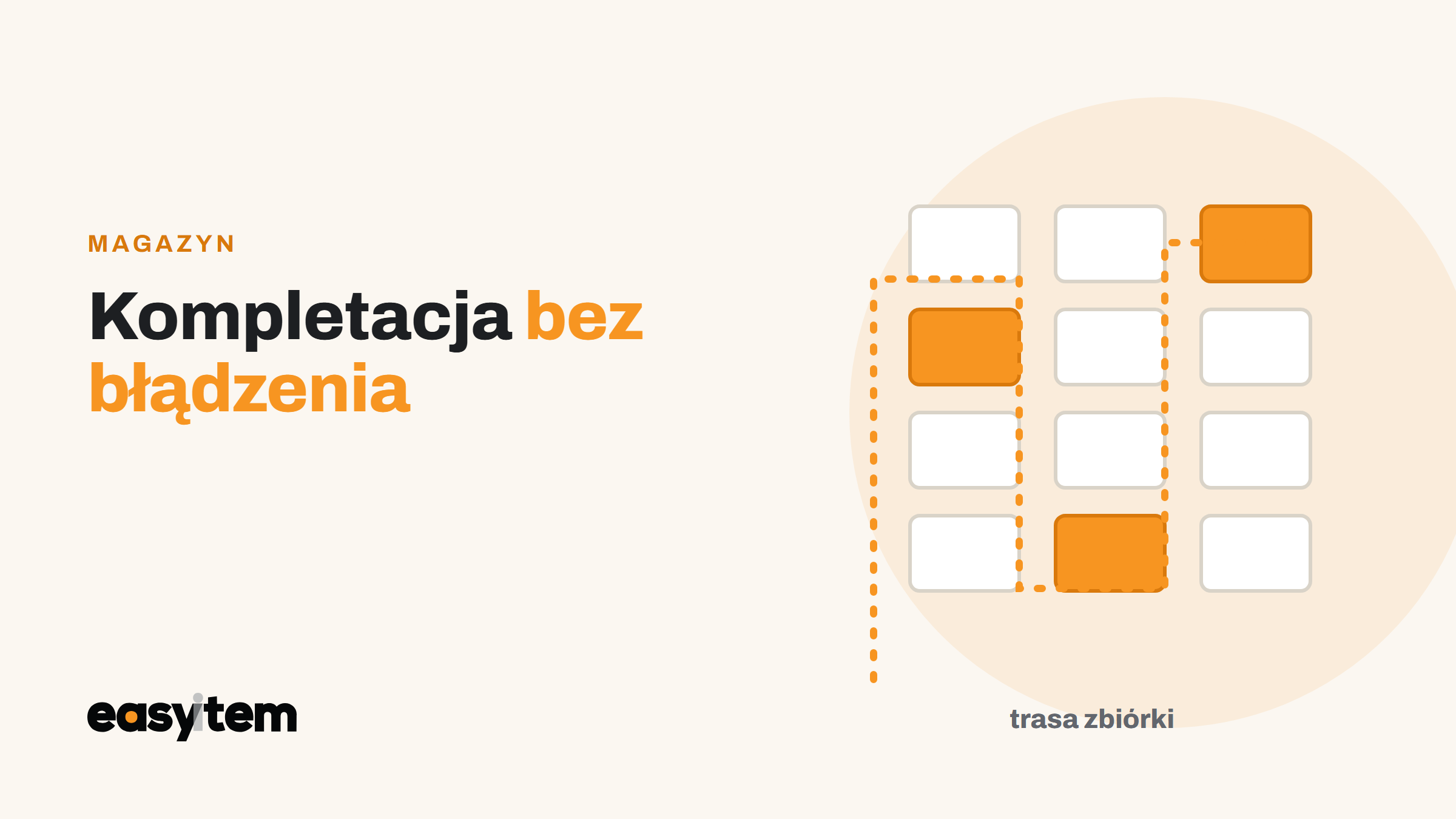
Trasa kompletacji to zaplanowana ścieżka po magazynie, która zbiera pozycje z kilku zamówień w jednym przejściu. System analizuje nowe zamówienia, grupuje produkty i wyznacza najkrótszą ścieżkę dla wózka zbiorczego, uwzględniając układ regałów. Trasę wyznaczysz ręcznie albo ustawisz reguły planowania: ile sztuk, ile zamówień, z jakiej strefy.
Wózek to fizyczny wózek magazyniera i jednocześnie pojemnik na zamówienia zbierane w jednym przejściu. Ma statusy: Wolny, Kompletacja, Pakowanie i Niedokończona. Ten ostatni warto sprawdzać na koniec zmiany, bo porzucona zbiórka blokuje towar.
Na ekranie tras widać też trasy wygasłe w puli, czyli takie, których nikt nie odebrał na czas. Ich pozycje są zarezerwowane, więc nie da się ich zebrać na inną trasę. Warto patrzeć na nie codziennie.
Skaner pilnuje, co trafia do paczki
Magazynier pracuje w aplikacji mobilnej Easyitem na smartfonie albo terminalu. Aplikacja prowadzi go trasą i przy każdej pozycji wymaga zeskanowania kodu kreskowego lokalizacji oraz kodu EAN lub SKU produktu. Nie przejdzie do kolejnego kroku, dopóki nie zeskanuje właściwego kodu, więc pomyłka zostaje wyłapana, zanim produkt trafi do paczki.
Aplikacja może korzystać z aparatu w smartfonie. Obsługę zewnętrznych skanerów kodów, także Bluetooth, włączasz w ustawieniach. W Ustawieniach WMS są też przełączniki funkcji, np. aplikacji mobilnej, trybu inwentaryzacji czy listy zbiórki jako kart, która na małym ekranie skanera jest zwykle czytelniejsza. Gdy magazynier zgłasza, że „skaner nie działa”, najpierw sprawdź te przełączniki.
Gdy towaru nie ma na półce
Jeśli towaru fizycznie nie ma w lokalizacji, pracownik zgłasza brak z poziomu aplikacji. Zgłoszenie trafia na ekran Operacje, do zakładki niedoborów kompletacji, z produktem, lokalizacją, użytkownikiem i datą. Druga zakładka pokazuje towar odłożony tam, gdzie system się go nie spodziewał.
Niedobór warto obsłużyć od razu, bo oznacza, że stan w systemie nie zgadza się z rzeczywistością. Na wyzwalaczu „Zgłoszono brak produktu podczas zbierania” możesz zbudować regułę automatyczną, która reaguje po stronie sprzedaży. Na przykład zmienia status zamówienia albo, jeśli masz włączony moduł Omnichannel, zdejmuje ofertę z kanałów, zanim ktoś kupi kolejną sztukę.
Inwentaryzacja bez zamykania magazynu
Inwentaryzacja w Easyitem działa sesjami. Wybrane miejsca oznaczasz wcześniej na liście lokalizacji, więc liczysz strefami albo regał po regale, a reszta magazynu normalnie realizuje zamówienia. Magazynierzy liczą w aplikacji mobilnej. Po domknięciu sesji system sam bilansuje nadwyżki i niedobory i aktualizuje stany. W historii sesji zobaczysz, kiedy liczenie się zaczęło i skończyło oraz ile produktów objęło.
Historia i raporty produktywności
Każda akcja w magazynie, czyli odłożenie towaru, pobranie do wózka czy inwentaryzacja, zostawia ślad z czasem i nazwiskiem pracownika. Raporty dla wybranego zakresu dat pokazują dla każdego użytkownika produkty rozłożone, zebrane i wydane, a dziennik obecności pokazuje, kto i kiedy pracował. Porównanie tych liczb między osobami i dniami pokazuje, gdzie robi się wąskie gardło: w kompletacji czy w przyjęciach.
Pulpit daje obraz magazynu na jednym ekranie: rozmiar struktury, liczbę sztuk, trend stanu i podział lokalizacji na kompletacyjne i standardowe. Jeśli miejsc kompletacyjnych jest bardzo mało w stosunku do całości, trasy będą długie. To sygnał, żeby przejrzeć strukturę.
Automatyzacje i współpraca z innymi modułami
Reguły magazynowe ustawiasz w WMS → Automatyczne akcje. Reagują na ruch towaru (przyjęcie, odłożenie, zebranie, skompletowanie zamówienia), na problemy (próg stanu, brak podczas zbiórki, nierozpoznany produkt), na pakowanie i na harmonogram. Dwie reguły, od których warto zacząć:
- zamówienie przyszło z modułu zamówień → zaplanuj trasy zbiórki, żeby trasy powstawały same;
- osiągnięto próg stanu magazynowego → reakcja po stronie sprzedaży, zanim sprzedasz towar, którego nie masz.
Moduły rozmawiają ze sobą przez Easyitem Sync, który jest w cenie. WMS dostaje zamówienia z OMS, a jego stany trafiają na platformy sprzedaży przez Omnichannel. To z magazynu płynie informacja, ile sztuk naprawdę leży na półce.
Ile to kosztuje
Płacisz za użycie: w OMS liczą się zamówienia, w pozostałych modułach, także w WMS, operacje. Każdy moduł ma własny darmowy limit, a moduły włączasz i wyłączasz w panelu, kiedy chcesz. Konto dla magazyniera dodajesz bez dopłat. Aktualne progi i stawki pokazuje kalkulator na easyitem.com/pricing, a pełny opis modułu znajdziesz na easyitem.com/wms i w Pomocy.
Sprawdź WMS na swoim magazynie
Zacznij od jednej strefy: opisz lokalizacje, naklej etykiety i puść pierwszą trasę na skanerze. Załóż konto w Easyitem — 14 dni pełnego dostępu, bez karty i bez umowy.