Akcje automatyczne w obsłudze zamówień: wyzwalacz, warunek, akcja na 9 przykładach
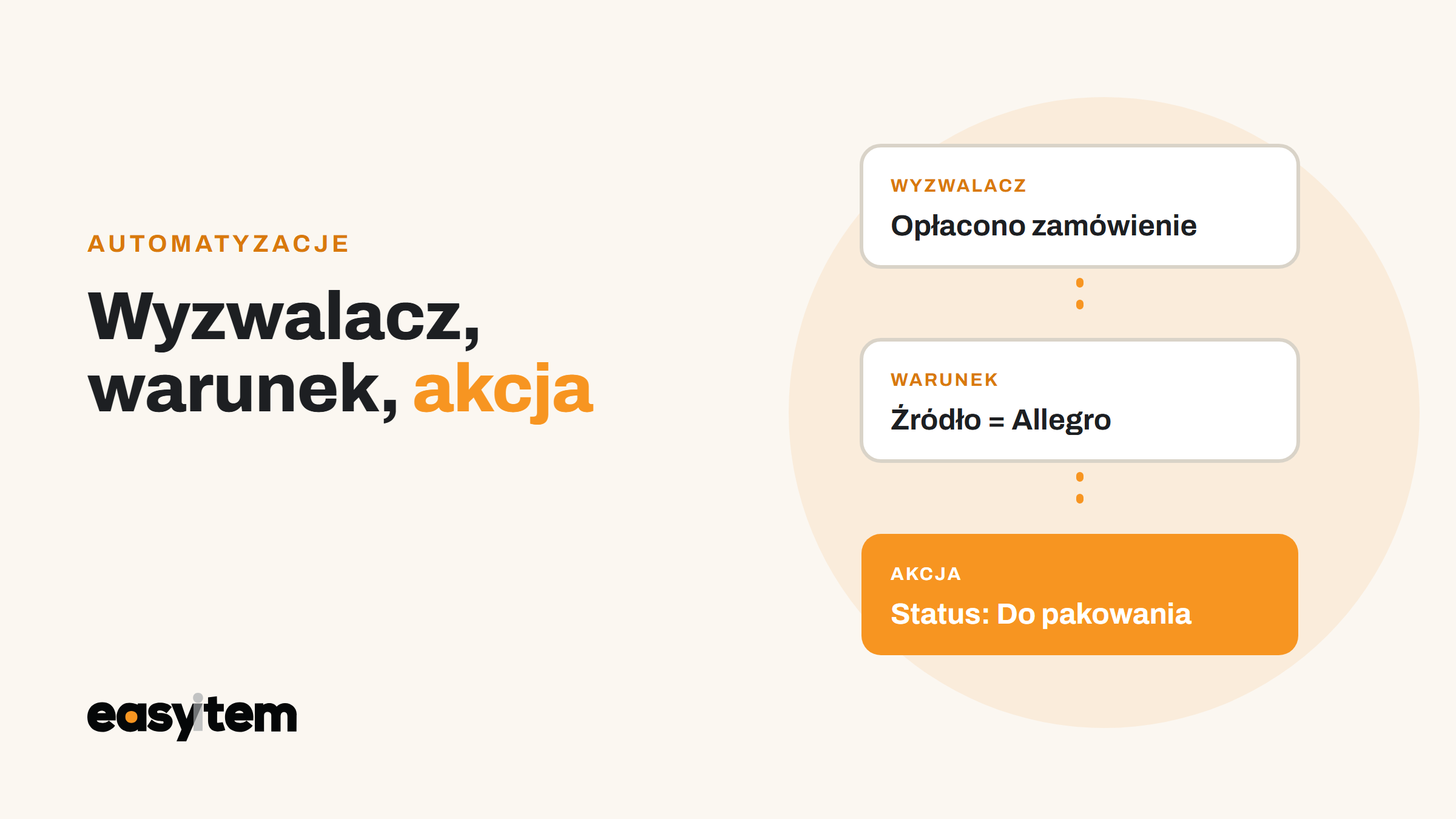
Jak zbudować regułę wyzwalacz → warunek → akcja w Easyitem i 9 gotowych przykładów: płatności, faktury, wysyłka, anulowania, zdarzenia własne i reguły między modułami.
W obsłudze zamówień najwięcej czasu zjadają czynności, które za każdym razem wyglądają tak samo: sprawdzić wpłatę, przestawić status, wystawić fakturę, wysłać klientowi numer przesyłki. Akcje automatyczne w Easyitem przejmują je według prostego schematu: wyzwalacz, warunek, akcja. W tym artykule tłumaczymy, jak taka reguła jest zbudowana, i pokazujemy dziewięć przykładów, które możesz od razu przenieść do swojego panelu do zarządzania zamówieniami.
Wyzwalacz → warunek → akcja: jak działa reguła
Każda akcja automatyczna składa się z trzech części:
- Wyzwalacz — co się stało, np. „zamówienie zostało opłacone” albo „ustawiono status”.
- Warunki — kiedy reguła ma zadziałać, np. źródło zamówienia = Allegro, kraj dostawy = Polska. Warunki są opcjonalne.
- Akcja — co system ma wykonać, np. zmienić status, wystawić fakturę, wysłać e-mail.
Jedna reguła może wykonać kilka działań po kolei, na przykład zmienić status, wystawić fakturę i wysłać SMS. Układasz je w kolejności, w jakiej mają się wykonać. Reguła działa tak samo za każdym razem, bez wyjątków i bez ręcznego pilnowania.
Gdzie to ustawić
Reguły dla zamówień tworzysz w Zamówienia → Automatyczne akcje, przyciskiem „Dodaj akcję automatyczną”. Wybierasz wyzwalacz, dodajesz warunki, definiujesz działania i zapisujesz. Regułę edytujesz w jednym z dwóch trybów: Flow, czyli wizualny edytor krok po kroku, albo Kod, czyli widok YAML dla zaawansowanych. Programowania nie potrzebujesz, całą logikę zbudujesz klikając.
Na co reguła może zareagować, a co może zrobić
Moduł zamówień ma najbogatszy zestaw wyzwalaczy w Easyitem. Reagujesz na zdarzenia wokół:
- zamówień — pojawienie się, opłacenie, zmiana danych, anulowanie po stronie platformy, wiadomość od klienta;
- statusów — wejście w status oraz to, że zamówienie stoi w nim zbyt długo;
- dokumentów — wystawienie i anulowanie faktur, korekt i paragonów;
- przesyłek — utworzenie i zmiany statusu u kuriera;
- produktów w zamówieniu, zwrotów i pakowania.
Po drugiej stronie są działania: zmiana zamówienia lub jego statusu, e-mail, SMS albo notatka wewnętrzna, utworzenie lub usunięcie przesyłki, wystawienie lub anulowanie dokumentu (jest też sprawdzenie NIP-u z danych do faktury), prowadzenie zwrotu, wywołanie URL, zdarzenia własnego albo wydruku.
9 przykładów akcji automatycznych w obsłudze zamówień
Nazwy wyzwalaczy i działań w Twoim panelu mogą brzmieć nieco inaczej, a lista się rozwija. Traktuj przykłady jako schemat, a konkrety wybierz z listy przy tworzeniu reguły.
1. Opłacone z Allegro → gotowe do pakowania
Wyzwalacz: opłacono zamówienie. Warunek: źródło zamówienia = Allegro. Akcja: zmień status na „Do pakowania”. Możesz dołożyć warunek sposobu dostawy i drugie działanie: e-mail z potwierdzeniem do kupującego.
2. Faktura po opłaceniu
Wyzwalacz: zamówienie zostało opłacone. Warunek: klient zaznaczył, że chce fakturę. Akcja: wystaw fakturę w wybranej serii numeracji. Grupa: Dokumenty sprzedażowe.
3. Potwierdzenie wysyłki z numerem przesyłki
Wyzwalacz: utworzono przesyłkę. Warunek: tylko wybrane źródła zamówień. Akcje: wyślij e-mail z szablonu z numerem przesyłki, potem zmień status na „Wysłane”.
4. Przypomnienie o płatności
Wyzwalacz: zamówienie stoi w statusie określoną liczbę dni. Warunek: status „Do zapłaty” i brak wpłaty. Akcje: wyślij e-mail z przypomnieniem i dopisz notatkę wewnętrzną, żeby zespół wiedział, że przypomnienie poszło.
5. Niepoprawna wpłata
Wyzwalacz: otrzymano niepoprawną wpłatę za zamówienie. Akcje: zmień status na własny, dobrze widoczny, i wyślij notatkę wewnętrzną. Ten przypadek łatwo przeoczyć, a reguła wyłapuje niedopłatę, zanim paczka pojedzie.
6. Anulowanie na platformie
Wyzwalacz: anulowano zamówienie na platformie. Akcje: zmień status i dopisz notatkę, żeby nikt nie spakował zamówienia, które klient już odwołał. Druga reguła może zadbać o przesyłkę: jeśli paczka jest jeszcze w statusie „Stworzono”, a zamówienie zostało anulowane, akcja ją usuwa. Szerzej o anulowaniu piszemy we wpisie o automatycznym anulowaniu zamówień na Allegro.
7. Zamówienie, które utknęło
Wyzwalacz: w statusie określoną ilość dni. Warunek: wybrany status realizacji. Akcja: notatka wewnętrzna albo przeniesienie do statusu „Do wyjaśnienia”. Reguła wyłapuje zamówienia, o których nikt nie pamięta. Data wejścia w status jest widoczna na liście zamówień jako osobna kolumna.
8. „WYŚLIJ” jednym przyciskiem
Nie wszystko powinno dziać się samo. Gdy decyzję podejmuje człowiek, używasz zdarzenia własnego: przycisku albo skrótu klawiszowego, który definiujesz w zakładce Zdarzenia własne i umieszczasz np. na karcie pakowania. Wyzwalacz: zdarzenie własne „WYŚLIJ”. Akcje: utwórz paczkę u kuriera, wydrukuj etykietę, zmień status na „Wysłane”. Ten sam mechanizm działa przy zwrotach: przycisk „ZREALIZUJ ZWROT” zmienia status na „Zrealizowany” i wysyła klientowi potwierdzenie.
9. Po spakowaniu → przesyłka i wiadomość
Wyzwalacz: spakowano produkty w zamówieniu (grupa Asystent pakowania). Akcje: zmień status, utwórz przesyłkę, wyślij klientowi wiadomość. Jak ustawić stanowisko pakowania, opisujemy we wpisie Asystent pakowania i skan EAN.
Reguły, które łączą moduły
Automatyczne akcje ma każdy moduł: zamówienia, PIM, WMS i Omnichannel. Regułę tworzysz zawsze w tym module, w którym akcja ma się wykonać. Jeśli masz więcej niż jeden moduł, na liście wyzwalaczy zobaczysz też zdarzenia z pozostałych. To Easyitem Sync, a wyzwalacze biorące w nim udział mają znacznik SYNC. Dwa przykłady:
- Zamówienie pobrane z OMS → zaplanuj trasy zbiórki (reguła w WMS), żeby trasy powstawały same.
- Zakupiono ofertę → zakończ ofertę na pozostałych kontach (reguła w Omnichannel), gdy sprzedaje się ostatnia sztuka.
Gdy czegoś nie ma na liście działań, zostaje Wywołaj URL: reguła wysyła żądanie pod wskazany adres, więc podłączysz pod nią własny skrypt albo zewnętrzną usługę.
Dobre praktyki
- Buduj regułę wyłączoną, sprawdź ją na jednym zamówieniu i dopiero potem włącz. Każdą akcję włączasz i wyłączasz przełącznikiem On/Off, bez usuwania.
- Dodawaj warunki bezpieczeństwa, np. zamówienie opłacone, zanim reguła utworzy przesyłkę.
- Porządkuj reguły w grupy akcji (Dokumenty sprzedażowe, Wysyłka, Zwroty, Płatności). Grupy ułatwiają filtrowanie i wyłączanie całych obszarów naraz.
- Zacznij od statusów. Dobrze ułożone statusy to fundament reguł. Jak je zaprojektować, piszemy we wpisie Statusy zamówień w sklepie internetowym.
Ile to kosztuje
Akcje automatyczne i Easyitem Sync są w cenie. Nie ma osobnej opłaty za liczbę reguł, wyzwalaczy czy zdarzeń, a działają tak samo w planie darmowym i w płatnym. W module zamówień płacisz za obsłużone zamówienia, bez prowizji od sprzedaży. Aktualne progi pokazuje kalkulator na easyitem.com/pricing, a pełną listę wyzwalaczy i działań znajdziesz w panelu i w Pomocy, w kategorii „Akcje automatyczne i Easyitem Sync”.
Ustaw pierwszą regułę
Zacznij od jednej reguły, np. „opłacone z Allegro → do pakowania”, i sprawdź ją na kilku zamówieniach. Załóż konto w Easyitem — 14 dni pełnego dostępu, bez karty i bez umowy.