Asystent pakowania i skan EAN: jak ustawić kontrolę kompletności paczki
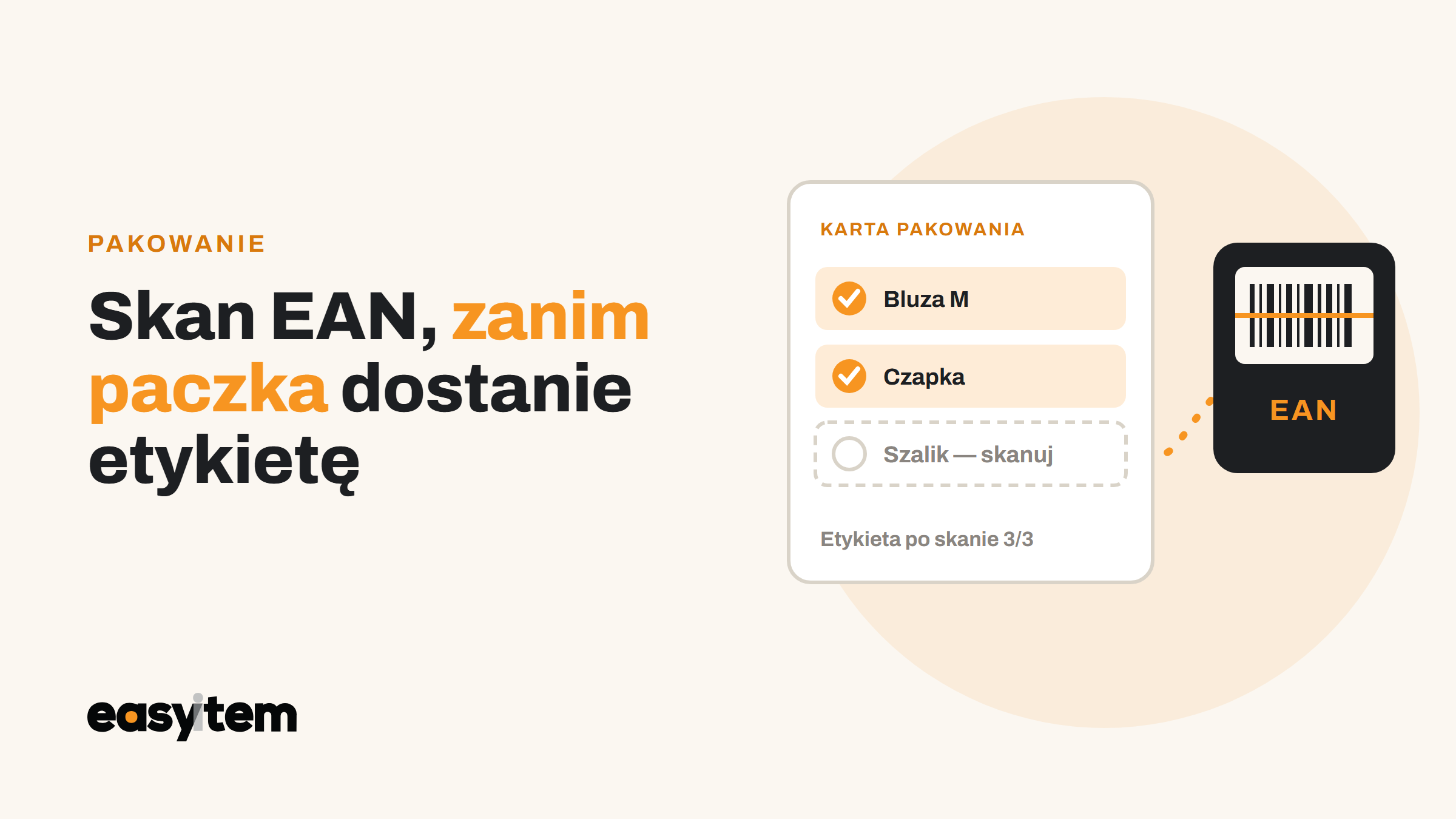
Jak ustawić skaner, kartę pakowania i reguły po spakowaniu w Easyitem, żeby niekompletna paczka nie dostała etykiety. Plus skan EAN przy zbiórce w WMS.
Pomyłka w paczce rzadko bierze się ze złej woli. Dwa podobne rozmiary, dwa warianty koloru, zamówienie z pięcioma pozycjami, z których jedna została na stole. Klient dowiaduje się o tym pierwszy, Ty dopiero z reklamacji. We wpisie Jak ultra szybko pakować zamówienia opisaliśmy przebieg pakowania od wózka do etykiety. Tym razem skupiamy się na kontroli kompletności: jak ustawić asystenta pakowania i skaner EAN w Easyitem tak, żeby niekompletna paczka nie dostała etykiety.
Zasada: najpierw skan każdej pozycji, potem etykieta
Asystent pakowania prowadzi pakującego przez zamówienie. Jeśli w zamówieniu jest więcej niż jeden produkt, system wymaga zeskanowania każdego z nich, zanim pozwoli wydrukować etykietę kurierską. Nie chodzi o to, że pakowanie trwa dłużej. Chodzi o to, że brakująca albo pomylona pozycja wychodzi na jaw przy stole, a nie u klienta.
Żeby ta zasada działała bez tarcia, trzeba ustawić trzy rzeczy: co robi skaner, co widzi pakujący i co dzieje się po spakowaniu. Wszystkie trzy znajdziesz w Easyitem.
Krok 1: co robi skaner — „Skanowanie i wyszukiwanie”
W Ustawieniach zamówień sekcja Skanowanie i wyszukiwanie decyduje, na co reaguje wyszukiwarka i co się dzieje po zeskanowaniu kodu. Ma cztery zakładki: Wyszukiwarka, Wyszukiwarka w statusie zwrotu, Wyszukiwarka w statusie pakowania oraz Format kopiowanego SKU.
Najważniejsze ustawienie to Wyszukiwanie po numerze zamówienia. Wybierasz w nim akcję, która uruchomi się na liście zamówień, gdy podasz numer, np. skanując kod. Typowo jest to Asystent pakowania: skanujesz paczkę i od razu otwiera się jej pakowanie, bez szukania zamówienia myszą.
Osobne ustawienia dla statusu zwrotu i statusu pakowania sprawiają, że ten sam skaner zachowuje się inaczej w zależności od tego, co akurat robisz. Przy pakowaniu otwiera asystenta, przy zwrotach kartę zwrotu. Wyszukiwarka znajdzie też zamówienie po identyfikatorze zwrotu albo zamówienia z konkretnym produktem po identyfikatorze, np. SKU.
Krok 2: co widzi pakujący — karta pakowania
Sekcja Karta pakowania w Ustawieniach zamówień steruje ekranem, na którym pracuje pakujący. Ustawiasz w niej:
- Statusy dedykowane pakowaniu — z których statusów zamówienia trafiają na stanowisko.
- Zachowanie po zeskanowaniu produktu — na przykład oznaczenie pozycji kolorem i przewinięcie listy.
- Kolory produktów — inne przed skanem, w trakcie i po zeskanowaniu. Pakujący jednym rzutem oka widzi, czego jeszcze brakuje.
- Widoczność przycisków przesyłek — np. czy opcja „Utwórz przesyłkę” ma być zawsze widoczna.
- Skróty klawiszowe do najczęstszych działań, np. Shift + Control + Z dla utworzenia przesyłki.
Kolory i skróty to nie ozdoba. Przy kilkudziesięciu paczkach dziennie decydują o tempie, a wyraźny kolor „niezeskanowane” jest najprostszą kontrolą kompletności, jaką można dać człowiekowi.
Przyciski na karcie pakowania: zdarzenia własne
Na karcie pakowania możesz umieścić własne przyciski i skróty. Tworzysz je w Automatyczne akcje → Zdarzenia własne: nadajesz nazwę, etykietę przycisku, opcjonalny skrót (np. Alt+S) i miejsce występowania, czyli Kartę pakowania. Potem dodajesz regułę z tym zdarzeniem jako wyzwalaczem. Przykład z Pomocy Easyitem: przycisk „WYŚLIJ” tworzy paczkę u kuriera, drukuje etykietę i zmienia status na „Wysłane”. Decyzję podejmuje pakujący, resztę robi system.
Krok 3: co dzieje się po spakowaniu
Gdy wszystkie pozycje są zeskanowane, uruchamia się wyzwalacz Spakowano produkty w zamówieniu (grupa Asystent pakowania). Na nim opierasz regułę, która sama:
- zmieni status zamówienia, np. na gotowe do nadania,
- utworzy przesyłkę u wybranego przewoźnika,
- wyśle klientowi wiadomość e-mail albo SMS.
Połączenie z działaniem Drukuj na drukarce i wyzwalaczem „Stworzono przesyłkę” daje sekwencję, w której etykieta wychodzi z drukarki zaraz po spakowaniu. Jak nadawać przesyłki z wielu zamówień naraz, opisujemy we wpisie Drukowanie etykiet kurierskich hurtem.
Reguły kontrolne warto trzymać w jednej grupie akcji, np. „Kontrola jakości”: akcje dodające komentarze, logi albo sprawdzające kompletność zamówienia. Przy kilkunastu regułach to jedyny sposób, żeby się nie pogubić.
Kontrola kompletności zaczyna się wcześniej: skan EAN przy zbiórce
Asystent pakowania łapie błąd przy stole. Jeśli masz magazyn z regałami, pomyłkę można złapać jeszcze wcześniej, w module WMS. Magazynier pracuje w aplikacji mobilnej Easyitem na smartfonie albo terminalu i przy każdej pozycji skanuje kod lokalizacji oraz kod EAN lub SKU produktu. Nie przejdzie do kolejnego kroku, dopóki nie zeskanuje właściwego kodu. Aplikacja korzysta z aparatu w telefonie, a obsługę zewnętrznych skanerów, także Bluetooth, włączasz w ustawieniach WMS.
WMS pokazuje też problem z kompletnością, zanim paczka trafi na stanowisko:
- Niekompletne przed zbiórką — brak towaru wiadomo przed wyjściem na magazyn.
- Niekompletne po zbiórce — brak wyszedł dopiero przy zbieraniu, czyli stan w systemie nie zgadza się z półką.
- Wózek w statusie Pakowanie — towar zebrany, czeka na spakowanie.
Na wyzwalaczu „Zgłoszono brak produktu podczas zbierania” zbudujesz regułę, która zmieni status zamówienia na własny, dobrze widoczny. Informacja z magazynu dochodzi wtedy do sprzedaży od razu, a nie na koniec dnia. Więcej o zbiórce przeczytasz we wpisie o magazynie i kompletacji (WMS).
Lista kontrolna stanowiska pakowania
- W „Skanowanie i wyszukiwanie” ustaw Asystenta pakowania jako akcję po zeskanowaniu numeru zamówienia.
- W „Karcie pakowania” wybierz statusy do pakowania, kolory przed, w trakcie i po skanie oraz skróty.
- Dodaj zdarzenie własne „WYŚLIJ” na Karcie pakowania i podepnij pod nie regułę z przesyłką i wydrukiem.
- Zbuduj regułę na „Spakowano produkty w zamówieniu”: status, przesyłka, wiadomość do klienta.
- Każdą nową regułę sprawdź na jednym zamówieniu, zanim włączysz ją dla zespołu. Reguły włączasz i wyłączasz przełącznikiem, bez usuwania.
Ile to kosztuje
Asystent pakowania jest częścią modułu zamówień (OMS), w którym płacisz za obsłużone zamówienia, bez prowizji od sprzedaży. Akcje automatyczne i zdarzenia własne są w cenie, a konto dla pakującego dodajesz bez dopłat. Aktualne progi pokazuje kalkulator na easyitem.com/pricing, a opis modułów na easyitem.com/oms i easyitem.com/wms.
Ustaw stanowisko pakowania na swoich zamówieniach
Zacznij od jednego stanowiska: skaner, karta pakowania z kolorami i jedna reguła po spakowaniu. Załóż konto w Easyitem — 14 dni pełnego dostępu, bez karty i bez umowy.