Jak dodać własne konto e-mail, podając dane SMTP?
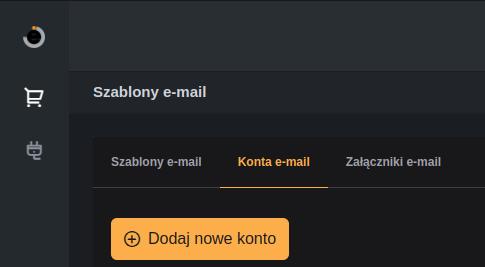
Skonfigurowanie własnego konta e-mail w aplikacji pozwala wysyłać wiadomości bezpośrednio z Twojej domeny. Dzięki temu budujesz zaufanie klientów i masz pełną kontrolę nad pocztą wychodzącą.
Krok 1: Przygotuj dane SMTP
Przed rozpoczęciem konfiguracji upewnij się, że posiadasz dane od swojego dostawcy poczty:
- Adres serwera SMTP (np.
smtp.gmail.com) - Port SMTP (np.
465dla SSL lub587dla TLS) - Adres e-mail (np.
[email protected]) - Hasło do konta e-mail
- Typ szyfrowania (SSL lub TLS)
Krok 2: Wprowadź dane w aplikacji
W panelu aplikacji przejdź do Zamówienia > E-maile > Konta e-mail i uzupełnij pola:
- Serwer SMTP:
smtp.example.com - Port SMTP:
465lub587 - Adres e-mail (login):
[email protected] - Hasło: (wpisz swoje hasło do konta e-mail)
- Szyfrowanie: SSL lub TLS
Krok 3: Zapisz i przetestuj połączenie
Po wprowadzeniu danych kliknij „Zapisz” lub „Przetestuj połączenie”. Jeśli test zakończy się powodzeniem, Twoje konto e-mail zostanie użyte do wysyłki wiadomości z systemu.
Aby korzystać z nowo dodanego konta przy obsłudze klientów, wejdź do modułu zamówień i wybierz zakładkę E-mail pod adresem /orders/emails/. Tam możesz wysyłać i podglądać wiadomości związane z konkretnymi zamówieniami.